Что делает помощник
Помощник живёт в правой панели окна «Новая страховка» и на странице идущего расчёта. У него три работы.
| Работа | Как это выглядит |
|---|---|
| Разбирает задачи сценария | Раньше при капче, окне «выберите предложение», необычном ответе сайта сценарий останавливался и показывал блок «Ваша задача». Теперь первым туда идёт помощник: смотрит, что случилось, и решает сам, если хватает данных. Вы видите в чате, что он делает. |
| Отчитывается | Пишет по каждой страховой, чем закончился расчёт, и итог по всей кампании: где полис посчитан, где отказ, где техническая ошибка и что с ней делать. |
| Заполняет форму по документам | Прикрепляете фото или PDF паспорта, СТС, прав, пишете «оформи ОСАГО», помощник разносит данные по полям и спрашивает подтверждение перед запуском. |
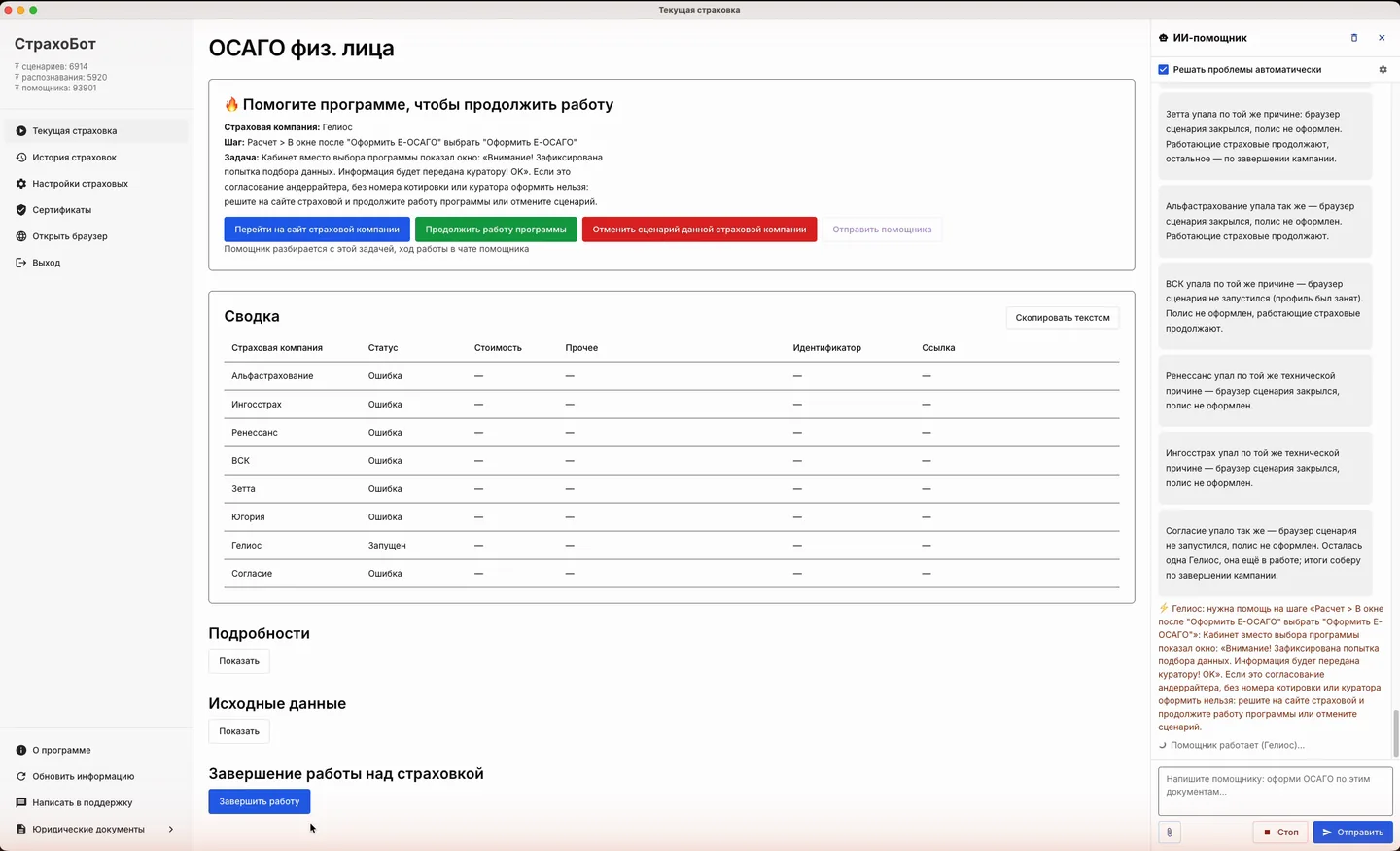
Панель помощника
Панель открыта справа в «Новой страховке» и на странице текущего расчёта. Что в ней сверху вниз:
- Заголовок «ИИ-помощник» с двумя значками: корзина очищает переписку, крестик закрывает панель. Закрытая панель не выключает помощника: он продолжает работать, вы просто не видите чат.
- Галочка «Решать проблемы автоматически» и шестерёнка настроек. Про них ниже.
- Лента сообщений. Серые плашки: отчёты и ответы помощника. Красный текст: сырые сообщения об ошибках сценария, которые помощник получил. Строка «Помощник работает (Гелиос)…» внизу ленты значит, что он сейчас занят задачей этой страховой.
- Поле ввода с подсказкой «Напишите помощнику: оформи ОСАГО по этим документам…», кнопка скрепки для фото и PDF, кнопка «Отправить». Пока помощник работает, рядом появляется кнопка «Стоп».
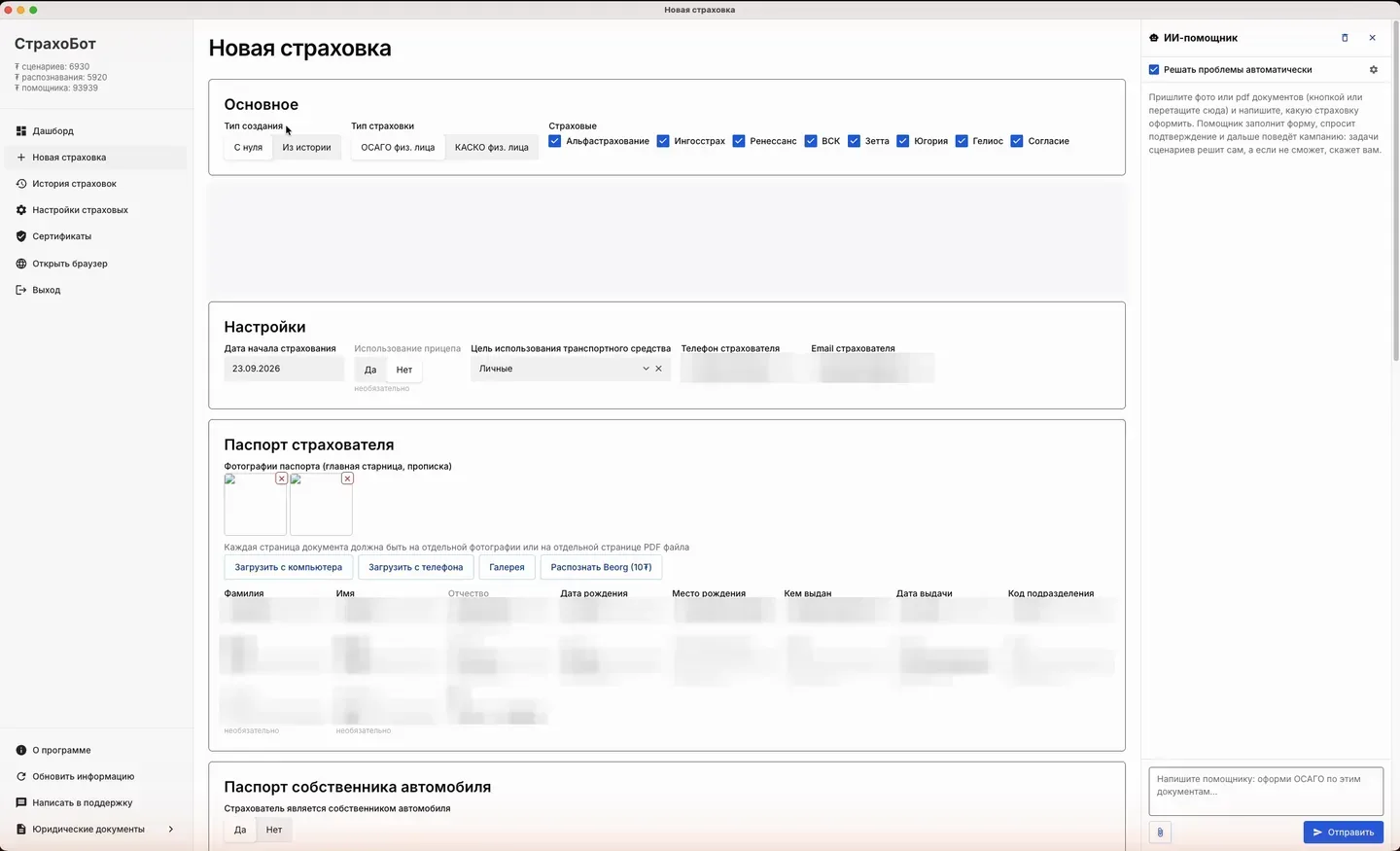
Галочка «Решать проблемы автоматически»
Когда галочка стоит, каждая задача сценария сначала уходит помощнику. Он пробует решить её сам: заново заполнить поле, выбрать из списка, ответить на вопрос сайта данными из формы. Если получилось, сценарий идёт дальше без вас. Если нет, задача возвращается вам в блоке «Помогите программе, чтобы продолжить работу», а в чате помощник пишет, чего ему не хватило.
Когда галочка снята, всё как раньше: задача сразу показывается вам, помощник только отчитывается. Снимайте галочку, если хотите экономить токены помощника или сами разбираете каждую задачу.
Помощник не нажимает «Отменить сценарий» и не оформляет полис за вас. Он может заполнять поля и выбирать варианты на сайте страховой, но оплата и выпуск полиса всегда остаются в вашем кабинете.
Шестерёнка: когда ещё будить помощника
Три галочки под заголовком «Когда ещё будить помощника»:
| Настройка | Что даёт | Совет |
|---|---|---|
| Отчитываться по каждой страховой | Одна строка в чате, когда страховая посчитала или отказала. | Оставьте включённой: удобно следить, не глядя в таблицу. |
| Отчитываться по итогу кампании | Таблица итогов в чате, когда закончились все страховые. | Оставьте включённой. |
| Будить и на задачах, где нужен человек | Вход в кабинет, код из СМС: помощник спросит нужное у вас в чате и сам введёт на сайте. | Включите, если не хотите переключаться в окно браузера. Код из СМС вы всё равно смотрите сами и пишете его в чат. |
Заполнить форму по фото документов
- Откройте «Новая страховка». Форму можно не трогать: помощник сам выберет тип страховки, если вы его назовёте.
- Нажмите скрепку в панели помощника и выберите фото или PDF: паспорт (разворот и прописка), СТС, права. Можно перетащить файлы в панель мышкой. Требования к фото те же, что в разделе 4: каждая страница отдельным файлом, без бликов.
- Напишите, что нужно: «Оформи ОСАГО по этим документам, ограниченная, один водитель» или «КАСКО, пробег 40 тысяч, стоимость 1,8 млн». Чем больше скажете сразу, тем меньше вопросов.
- Нажмите «Отправить».Что вы увидите: помощник заполнит поля формы слева и напишет в чате, что распознал и чего не хватает: например, «нет телефона и почты страхователя».
- Ответьте на вопросы в чате. Проверьте форму глазами: серия и номер паспорта, VIN, дата начала стажа.
- Подтвердите запуск, когда помощник спросит, или нажмите «Начать оформление» внизу формы сами.
Помощник читает документы своими силами, за токены помощника. Кнопка «Распознать Beorg (10 ₮)» в блоках формы работает по-прежнему и берёт токены распознавания. Пользоваться можно и тем, и другим.
Как писать помощнику
- Пишите как коллеге, обычными словами: «в ВСК выбери первое предложение», «страхователь не собственник, паспорт собственника прикрепляю».
- Один вопрос в одном сообщении. Если помощник задал два вопроса, ответьте на оба в одном сообщении по пунктам.
- Код из СМС просто напишите цифрами. Помощник введёт его на сайте, если включена настройка «Будить и на задачах, где нужен человек».
- Кнопка «Стоп» появляется, пока помощник занят, и прерывает его текущую работу. Сценарии страховых от этого не останавливаются.
- Корзина в заголовке панели очищает переписку. Делайте это перед новым клиентом, чтобы помощник не путал старые документы с новыми.
Сколько стоит
Для помощника есть отдельный счётчик: третья строка в левом верхнем углу, «₮ помощника». Он списывается только за работу помощника: разбор задач, чтение документов, ответы в чате. Токены сценариев и распознавания он не трогает.
Сколько ушло на конкретный расчёт, видно на странице страховки в таблице «Расход токенов»: по каждой страховой три колонки, «Сценарии», «Распознавание», «Помощник», и строка «Общее: документы, форма, чат» для того, что не относится к одной страховой. Внизу «Итого».
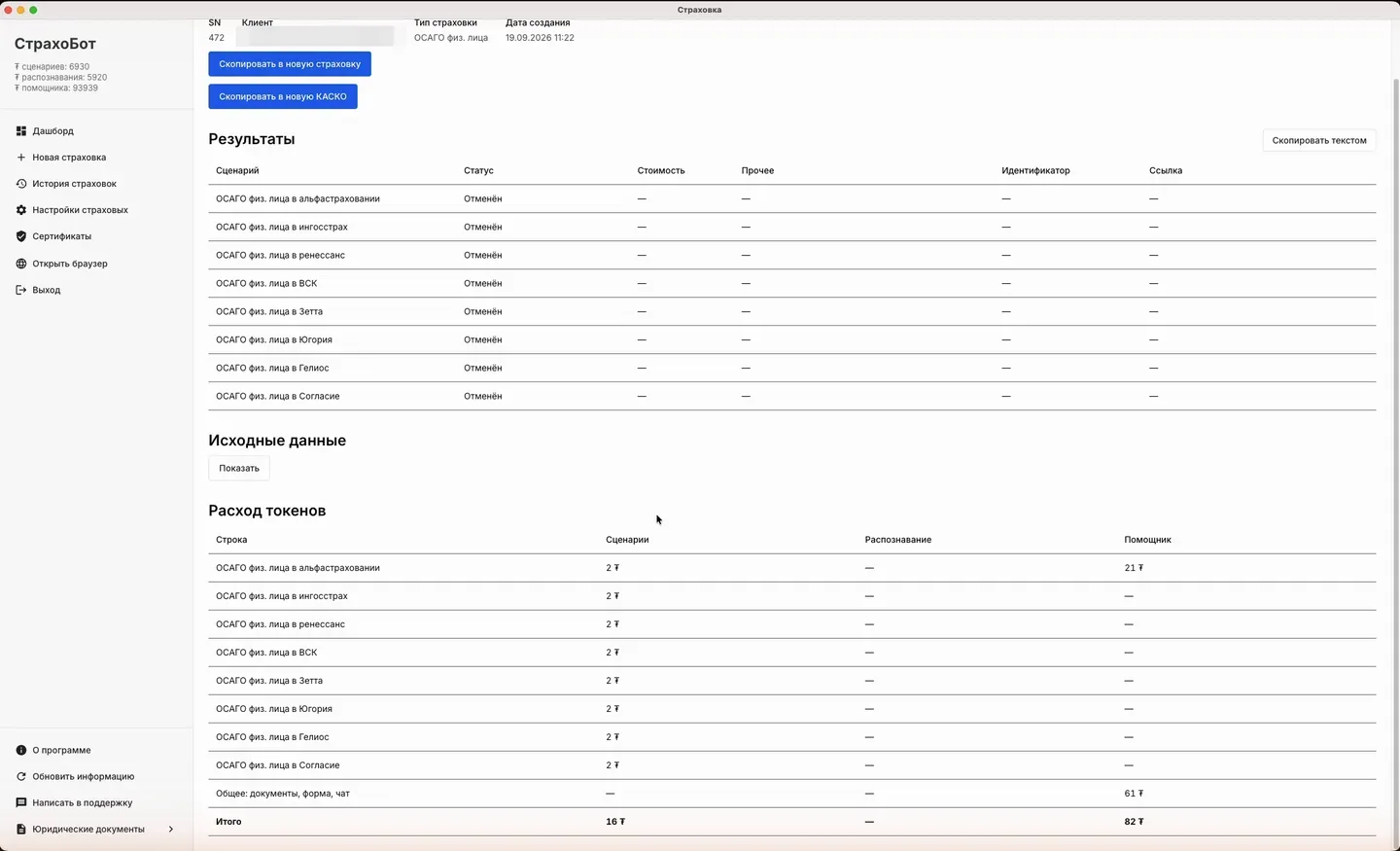
Ориентир по нашим тестовым запускам: разбор одной задачи сценария 20–40 ₮ помощника, документы, форма и чат по одному клиенту ещё 40–80 ₮. Если токены помощника закончились, напишите в поддержку для пополнения; задачи сценариев при этом по-прежнему показываются вам в блоке «Помогите программе».
Чего помощник не делает
Если сайт страховой просит номер котировки, согласование куратора или документ, которого у вас нет, помощник напишет об этом и оставит задачу вам. Так было с Гелиосом на скриншоте выше: кабинет потребовал номер котировки, взять его негде, помощник объяснил, что нужно получить его в кабинете и прислать в чат.
Кнопки «Отменить сценарий» и «Завершить работу» нажимаете только вы. Оплата и выпуск полиса в кабинете страховой тоже ваши.
Капча «я не робот» остаётся на вас: перейдите в окно браузера программы и пройдите её, как описано в разделе 8.
Если браузер сценария закрылся или сайт страховой лёг, помощник напишет, что это технический сбой и «заново в кабинете делать нечего». Дальше по разделу 8.