Главное правило
Остановка одной страховой не портит остальные. Если Ингосстрах остановился, Альфа и ВСК продолжают считать. Не закрывайте программу и не нажимайте «Очистить форму»: страховка уже создана и лежит в истории, к ней можно вернуться.
Порядок действий при любой ошибке одинаковый:
- Прочитайте, что написала программа. Верхняя плашка на странице расчёта станет оранжевой: «Помогите программе, чтобы продолжить работу», ниже страховая, шаг и задача. Справа в чате помощник пишет, что уже попробовал и чего ему не хватило.
- Посмотрите в окно браузера программы. Там видно, на какой странице сайта страховой всё остановилось: капча, форма входа, сообщение об ошибке.
- Сделайте то, что просят, прямо в этом окне браузера. Потом вернитесь в программу и продолжите сценарий.
- Если сценарий не продолжается, перезапустите только эту страховую: откройте страховку из истории, нажмите «Скопировать в новую страховку», оставьте галочку только на ней и запустите заново.
- Если и это не помогло, напишите в поддержку по инструкции, указав номер страховки.
Плашка «Помогите программе, чтобы продолжить работу»
Так программа просит помощи (в старых версиях блок назывался «Ваша задача»). Она дошла до места, где сайт страховой требует действия человека или повёл себя непредвиденно, и остановилась, чтобы не наделать ошибок.
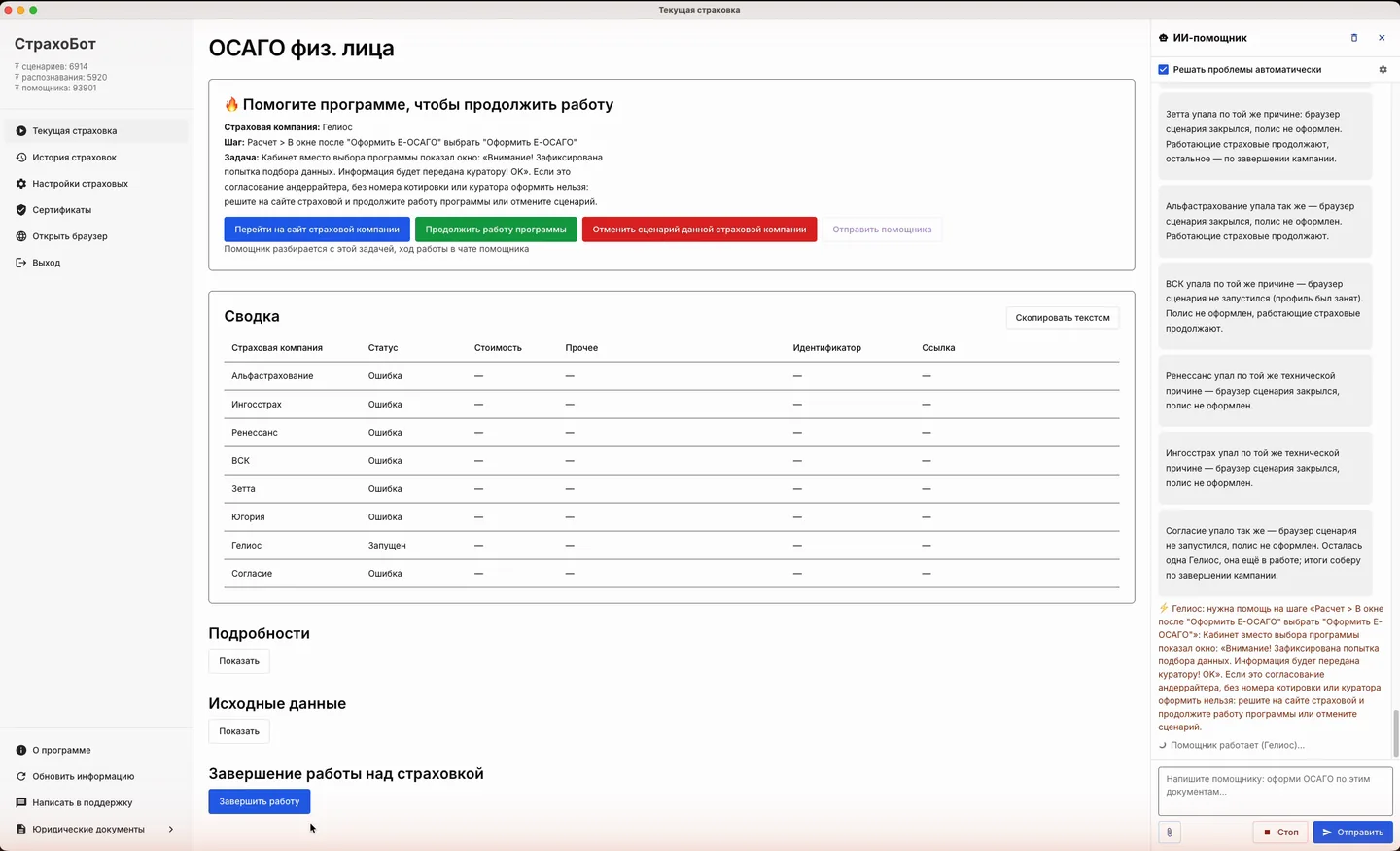
В плашке три строки: Страховая компания, Шаг (на каком шаге сценария остановились) и Задача (что случилось и что нужно сделать, человеческими словами). Под ними четыре кнопки:
| Кнопка | Что делает | Когда нажимать |
|---|---|---|
| Перейти на сайт страховой компании (синяя) | Открывает окно браузера программы на той странице, где остановился сценарий. | Почти всегда первая: посмотреть, что просит сайт, и сделать это руками: пройти капчу, ввести код, выбрать вариант. |
| Продолжить работу программы (зелёная) | Говорит сценарию: я сделал, что просили, иди дальше. | После того как выполнили задачу в браузере. Если сценарий снова остановится на том же месте, значит, задача не решена. |
| Отменить сценарий данной страховой компании (красная) | Останавливает только эту страховую. Остальные продолжают, в сводке у неё будет «Ошибка». | Когда задачу решить нельзя: нет номера котировки, кабинет требует согласования, страховая не берёт этот риск. |
| Отправить помощника (белая) | Отдаёт задачу ИИ-помощнику ещё раз. | Если галочка «Решать проблемы автоматически» была снята, или вы дали помощнику в чате то, чего ему не хватало (например, номер котировки), и хотите, чтобы он доделал сам. |
Серая строка под кнопками показывает, на чьей стороне задача: «Помощник разбирается с этой задачей, ход работы в чате помощника» или «Помощник брался и не справился, задача ждёт вас. Что ему не хватило, он написал в чате».
Что делает помощник и когда он отдаёт задачу вам
Если стоит галочка «Решать проблемы автоматически», каждая задача сначала уходит помощнику. Он пробует решить её данными из формы и тем, что видит на сайте: выбрать вариант, заполнить поле, ответить на вопрос. Пока он работает, в чате внизу написано «Помощник работает (Гелиос)…».
Помощник вернёт задачу вам, если для решения нужно то, чего у него нет: номер котировки, согласование куратора, код из СМС (если не включена настройка «Будить и на задачах, где нужен человек»), капча. В чате он напишет, что именно нужно, и часто подскажет, где это взять. Прочитайте его сообщение до того, как нажимать кнопки: там обычно уже есть ответ. Подробно о помощнике в разделе 7.
Капча и код из СМС
Программа не решает капчи за вас: это запрещено правилами сайтов. Перейдите в окно браузера программы, пройдите капчу, сценарий продолжится. Капчи чаще появляются, если запускать много расчётов подряд: делайте паузы между клиентами.
Код приходит на телефон или почту, которые привязаны к вашему агентскому кабинету (не клиента). Посмотрите код, введите его в окне браузера программы. Если код приходит на телефон куратора или офиса, заранее договоритесь, кто вам его скажет.
Программа остановится и предложит выбрать нужное вручную. Обычно это делает помощник; если нет, выберите в браузере и нажмите «Продолжить работу программы».
Это согласование андеррайтера на стороне Гелиоса: без номера котировки полис не оформить. Получите номер в кабинете Гелиоса (или через куратора), напишите его помощнику в чат и нажмите «Отправить помощника», либо нажмите «Отменить сценарий данной страховой компании» и оформите Гелиос вручную.
«Браузер сценария закрылся» или «не запустился (профиль был занят)»
Сценарии не поделили окно браузера программы: оно уже было открыто (например, после «Открыть браузер» или незакрытого прошлого расчёта), или при запуске «Все сразу» восемь сценариев стартовали одновременно. Что делать: закройте все окна браузера программы, откройте страховку из истории, нажмите «Скопировать в новую страховку», оставьте галочки на упавших страховых и запустите «По очереди». Токены за такой запуск можно попросить вернуть в поддержке, указав номер страховки.
Не входит в кабинет страховой
Откройте «Настройки страховых» и проверьте логин и пароль этой страховой. Частые причины: сменили пароль на сайте страховой и не обновили в программе; лишний пробел в конце; для Югории забыли префикс partner\. Исправьте и перезапустите страховую. Если включена настройка помощника «Будить и на задачах, где нужен человек», он сам спросит в чате логин или код и введёт их.
Сделайте это в окне браузера программы (или нажмите «Открыть браузер» и сделайте заранее), потом обновите пароль в «Настройках страховых».
Это на стороне страховой: истёк договор, не пройдено обучение, аккаунт заблокирован куратором. Программа тут не поможет, обратитесь к куратору в страховой. Пока уберите галочку с этой страховой при запуске.
Сайт страховой не открывается
Не установлены сертификаты Минцифры. Откройте раздел «Сертификаты», нажмите «Проверить заново», если не установлены — «Установить». Полностью закройте браузер программы и запустите страховую снова. Подробно в разделе 2.
Сайт страховой лежит или тормозит. Проверьте, открывается ли он в обычном браузере. Если нет, подождите 15–30 минут и перезапустите страховую. Токены за неудачный запуск можно попросить вернуть в поддержке, указав номер страховки.
Откройте любой сайт в обычном браузере. Если не открывается, проблема в вашем подключении. После восстановления интернета перезапустите остановившиеся страховые.
В результатах статус «Ошибка»
Это значит, что страховая не выдала расчёт. Причина обычно видна в колонке «Прочее», в чате помощника (он пишет по каждой страховой, чем всё закончилось) или в подробностях шагов сценария на странице страховки.
| Что пишет | Что это значит и что делать |
|---|---|
| Не найдена марка или модель | Страховая не знает такую модель в своём справочнике. Проверьте написание марки и модели по СТС. Иногда помогает выбрать модель вручную в кабинете через «Перейти к полису». |
| Данные не подтверждены, ошибка в паспорте, ошибка в правах | В документах опечатка: серия, номер, дата. Откройте «Исходные данные» на странице страховки, найдите поле, исправьте через «Скопировать в новую страховку» и перезапустите. |
| Отказ страховой, «не принимаем на страхование» | Страховая не берёт этот риск: возраст машины, регион, водитель со стажем меньше года. Это решение страховой, не ошибка программы. Предложите клиенту другие компании из таблицы. |
| Требуется осмотр, андеррайтинг | Не ошибка: расчёт есть, но оформление продолжается в кабинете страховой после осмотра. Нажмите «Перейти к полису». |
| «Браузер сценария закрылся», «профиль был занят» | Технический сбой при запуске, а не отказ страховой. См. выше: перезапустить упавшие страховые «По очереди». |
| Пустая причина, статус «Ошибка» | Сайт страховой изменился, и сценарий не смог пройти. Напишите в поддержку с номером страховки: мы починим сценарий. Пока оформите эту страховую вручную через «Открыть браузер». |
Не хватает токенов
Посмотрите остаток в левом верхнем углу. Уберите часть страховых, чтобы уложиться в остаток, или напишите в поддержку для пополнения. На бесплатном тарифе докупить токены нельзя, нужен платный.
Кончились токены распознавания (вторая строка в углу). Заполните поля вручную по фото или пополните баланс.
Посмотрите третью строку в углу, «₮ помощника». Если ноль, напишите в поддержку для пополнения. Пока разбирайте задачи сами кнопками из плашки.
Нажмите «Обновить информацию» внизу меню. Если не помогло, перезапустите программу.
Программа не запускается или зависла
Подождите 20 секунд. Если не изменилось, закройте программу полностью (на Mac Cmd + Q, на Windows крестик, затем проверьте, что в трее нет значка) и откройте снова.
На Mac: приложение не в папке «Программы» или скачана версия не под ваш чип, см. раздел 1. На Windows: антивирус удалил часть файлов, добавьте программу в исключения и переустановите.
Проверьте версию в «О программе». Если ваша версия младше последней, перезапустите программу: обновление доставится. Если версии равны, а проблема осталась, напишите в поддержку с описанием и логами.
Не закрывайте его. Подождите минуту: возможно, сайт страховой медленно отвечает. Если через 2–3 минуты ничего не изменилось, закройте браузер программы и перезапустите страховую.
Когда писать в поддержку
Сразу, если: сценарий останавливается на одном и том же месте у одной страховой второй раз подряд; в результатах «Ошибка» без понятной причины; программа не запускается после переустановки; токены списались, а расчёта нет. Как написать, чтобы вам помогли за одно сообщение, в следующем разделе: Обращение в поддержку.